 劳模下载
劳模下载
谷歌表格appgoogle表格手机版下载是一款由谷歌官方制作的表格创建编辑软件,在此你可以轻松创建各行业类目的表格,帮助自己获取更累算法,用于专业的行业统计计算数据汇总当中,当有精确的数据需要记录计算时,就可以用它来集中整理,方便随时调用。

应用简介
在Android手机或平板电脑上安装Google表格应用后,您便可以创建、编辑及与他人一起协作处理电子表格。Google表格提供以下功能:
– 创建新的电子表格或编辑现有文件
– 与他人共享电子表格,并同时在同一份电子表格上进行协作处理。
– 随时随地,甚至离线时也能处理工作
– 添加及回复评论。
– 为单元格设置格式、输入数据或将数据排序、查看图表、插入公式、使用查找/替换功能等等。
– 系统会实时自动存储您输入的内容,您再也不用担心丢失资料了。
– 使用“探索”功能,轻轻一按即可立即获得数据分析、快速插入图表以及应用格式设置。
– 可打开、编辑和保存Excel文件。
谷歌表格app怎么合并单元格?
1、首先我们先输入数据,然后选择要合并的几个单元格。

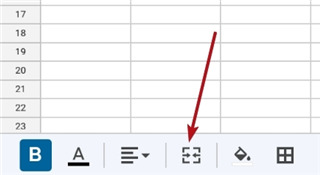
2、多选后在下方就可以看到合并的图标,如箭头所示。
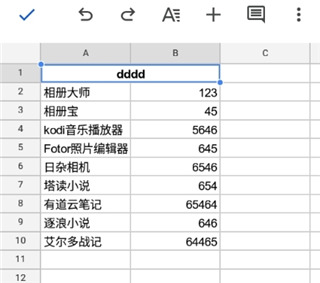
3、如图合并成功。

4、然后将其居中显示就完美了。
谷歌表格查找快捷键是什么?
在谷歌表格(Google Sheets)中,查找功能的快捷键如下:
Windows/ChromeOS系统:
查找:按 Ctrl+F可打开查找对话框,输入关键词后按Enter键进行搜索。
查找并替换:按 Ctrl+H可打开查找并替换对话框,可同时设置查找内容和替换内容。
Mac系统:
查找:按Command+F打开查找对话框。
查找并替换:按Command+Shift+H打开查找并替换对话框。
谷歌表格app使用方法?
1、软件支持多人协作功能,你可以与你的家人同事共同编辑完成表格
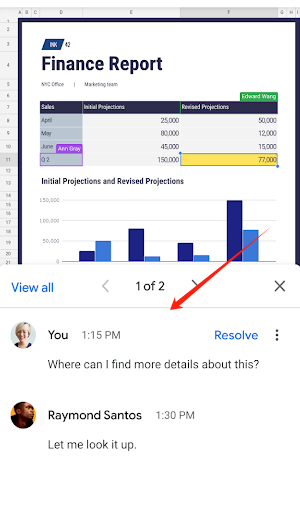
2、在这里你可与随时随地创建表格,无论有没有网络都可以创建

3、这里涵盖多种表格模板可以免费使用

4、软件的背景颜色也可以自由调整,无论是深色还是浅色都是为了帮助你更好的工作

谷歌表格app在国内打不开怎么办?
谷歌表格在国内打不开,通常是由于网络限制或访问策略导致,以下是一些可能的解决方法:
使用合规的网络工具
若因网络限制无法直接访问谷歌服务,可考虑使用合法合规的网络加速工具或企业级网络解决方案,但需确保符合当地法律法规和网络安全规定。
切换网络环境
尝试切换到不同的网络,如从移动数据网络切换到Wi-Fi,或反之,有时网络环境的变化可能解决访问问题。
检查浏览器设置
清除浏览器缓存和Cookie:在浏览器设置中,选择“清除浏览数据”,勾选“缓存的图片和文件”“Cookie及其他网站数据”等选项,然后重新访问谷歌表格。
确保JavaScript已启用:在浏览器地址栏输入“chrome://settings/content/javascript”(以Chrome为例),确认“允许”选项处于选中状态。
使用替代工具
若无法访问谷歌表格,可考虑使用国内类似的在线表格工具,如腾讯文档、金山文档等,它们提供类似的功能且在国内网络环境下通常能稳定访问。
谷歌表格app怎么筛选内容数据?
1、首先我们选中要进行数据筛选的区域,点击右上角的更多选项。

2、然后选择创建过滤器。

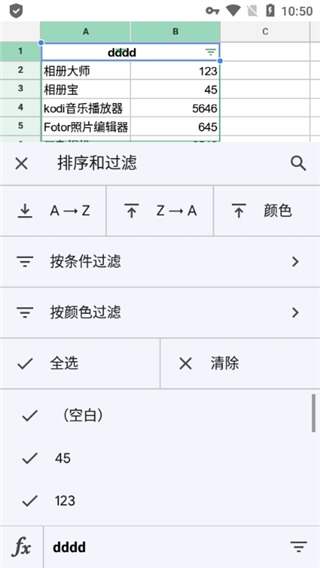
3、在这个区域就会生成一个过滤器了,点击右上角的图标就可以开始筛选了。

4、在这里就可以进行排序和过滤,支持自己设置条件来进行内容的筛选。
谷歌表格app怎么设置行高?
在谷歌表格中,设置行高有以下几种常见方法:
手动拖动调整
将鼠标指针移动到行号下方的边界线上,指针会变成双向箭头。
按住鼠标左键并上下拖动,即可实时调整行高,松开鼠标后完成设置。
通过菜单精确设置
选中需要调整行高的行(可单选或多选)。
点击菜单栏中的“格式”选项,选择“行和列”,再点击“行高”。
在弹出的对话框中输入具体的行高数值(单位为像素),点击“确定”即可。
自动调整行高
选中需要调整的行或整个表格。
双击行号下方的边界线,表格会自动根据单元格内容调整行高,确保内容完整显示。
谷歌表格app怎么加图片?
1、首先我们选择要插入图片的地方,然后点击上方的加号。

2、在插入功能中就可以看到加入图片功能了。

3、然后在这里可以选择将图片插入到单元格内或单元格上方。

4、如图所示,小编这里选择插入了相册中的图片,可以出现在表格中了。

谷歌表格app如何设置中文?
谷歌表格本身没有直接设置“界面语言为中文”的独立功能,但可以通过以下两种方式实现中文显示或输入需求:
通过谷歌账号语言设置间接影响
登录谷歌账号设置页面(https://myaccount.google.com/),在“语言”选项中选择“中文(简体)”或“中文(繁体)”,保存设置后,谷歌表格的界面语言会跟随账号语言设置显示为中文(部分界面元素可能仍保留英文,但主要菜单和提示会显示中文)。
在表格中输入或显示中文内容
直接在单元格中输入中文文本,谷歌表格支持中文输入和显示,无需额外设置。
若需使用特定中文字体,可通过以下步骤添加:
打开谷歌表格,点击“扩展程序”菜单,选择“更多扩展程序”。
搜索“Extensis Fonts”或类似字体扩展程序,安装并启用。
安装完成后,在表格的字体下拉菜单中会出现新增的中文字体选项,选择所需中文字体即可。